

7 ข้อควรรู้ ก่อนจัดซื้อคอมพิวเตอร์ให้พนักงาน
การจัดซื้อคอมพิวเตอร์ให้พนักงาน เป็นการลงทุนด้านเทคโนโลยีเพื่อสนับสนุนการทำงานในแต่ละวัน ตั้งแต่งานเอกสาร, การจัดการข้อมูล, การประชุมออนไลน์, งานออกแบบ และงานประมวลผลที่ต้องใช้ทรัพยากรเครื่องสูง จึงควรเลือกคอมพิวเตอร์ที่สอดคล้องกับความคล่องตัวในการทำงานและประสิทธิภาพโดยรวมขององค์กร
คำตอบโดยสรุป
การจัดซื้อคอมพิวเตอร์ให้พนักงาน เป็นการลงทุนด้านเทคโนโลยีเพื่อสนับสนุนการทำงานในแต่ละวัน ตั้งแต่งานเอกสาร, การจัดการข้อมูล, การประชุมออนไลน์, งานออกแบบ และ
การจัดซื้อคอมพิวเตอร์ให้พนักงาน เป็นการลงทุนด้านเทคโนโลยีเพื่อสนับสนุนการทำงานในแต่ละวัน ตั้งแต่งานเอกสาร, การจัดการข้อมูล, การประชุมออนไลน์, งานออกแบบ และงานประมวลผลที่ต้องใช้ทรัพยากรเครื่องสูง จึงควรเลือกคอมพิวเตอร์ที่สอดคล้องกับความคล่องตัวในการทำงานและประสิทธิภาพโดยรวมขององค์กร
ฉะนั้น นอกจากพิจารณาราคาและสเปกที่เหมาะสม ต้องคำนึงถึงลักษณะงานของพนักงาน ความเข้ากันได้ของอุปกรณ์ภายในเครื่อง ความทนทาน และค่าใช้จ่ายการดูแลรักษาระยะยาว เพื่อให้ได้อุปกรณ์ที่ไม่สร้างภาระงบประมาณมากเกินไป
องค์กรใดที่กำลังวางแผนจัดซื้อคอมพิวเตอร์เครื่องใหม่ มาทำความเข้าใจ 7 ข้อควรรู้ต่อไปนี้ เพื่อเลือกสเปกให้ตรงกับลักษณะงาน คุ้มค่ากับงบประมาณ และรองรับการใช้งานได้ดีเยี่ยม
1. ประเมินลักษณะงาน
สิ่งแรกที่ควรทำคือ สำรวจลักษณะงานของพนักงานแต่ละแผนก เพราะแต่ละตำแหน่งมีความต้องการด้านประสิทธิภาพของเครื่องแตกต่างกัน การเลือกสเปกเดียวกันทั้งหมดอาจทำให้บางตำแหน่งได้รับเครื่องที่มีประสิทธิภาพเกินความจำเป็น ขณะที่บางตำแหน่งกลับได้เครื่องที่ไม่รองรับการทำงานอย่างเต็มที่
ตัวอย่างการเลือกสเปก ได้แก่
งานเอกสารและงานธุรการ: เช่น ใช้ Microsoft Word, Excel, PowerPoint รับส่งอีเมล และใช้งานอินเทอร์เน็ต สามารถเลือก CPU ระดับเริ่มต้นถึงระดับกลาง เช่น Intel Core i3 หรือ AMD Ryzen 3 รุ่นที่เหมาะสม พร้อม RAM 8–16GB
งานบัญชีและการจัดการข้อมูล: เช่น ใช้โปรแกรมบัญชี จัดทำรายงาน และเปิดไฟล์ Excel ขนาดใหญ่ ควรเลือก CPU ระดับกลาง เช่น Intel Core i5 หรือ AMD Ryzen 5 พร้อม RAM 16GB ขึ้นไป
งานออกแบบกราฟิกและตัดต่อวิดีโอ: เช่น ใช้ Adobe Photoshop, Illustrator หรือ Premiere Pro ควรเลือก CPU ระดับกลางถึงสูง เช่น Intel Core i5/i7 หรือ AMD Ryzen 5/7 พร้อม RAM 16–32GB หรือมากกว่าตามลักษณะงาน และพิจารณาการ์ดจอแยกตามความต้องการของโปรแกรม
งานเขียนโปรแกรมและประมวลผลข้อมูล: ควรเลือก CPU ที่มีจำนวนคอร์และเธรดเหมาะกับโปรแกรมที่ใช้งาน พร้อม RAM และพื้นที่จัดเก็บข้อมูลที่เพียงพอ
ทั้งนี้ ชื่อรุ่น CPU เป็นเพียงแนวทางเบื้องต้น ควรพิจารณารุ่นย่อย เจเนอเรชัน ประสิทธิภาพจริง และข้อกำหนดของซอฟต์แวร์ร่วมด้วย ไม่ควรเลือกจากชื่อ Core i3, i5 หรือ i7 เท่านั้น
2. เลือก RAM และพื้นที่จัดเก็บข้อมูล
RAM (Random Access Memory) คือ หน่วยความจำชั่วคราวที่คอมพิวเตอร์ใช้ระหว่างประมวลผลข้อมูลและเปิดใช้งานโปรแกรมต่าง ๆ หากมี RAM ไม่เพียงพอ เครื่องอาจทำงานช้าลงเมื่อเปิดหลายโปรแกรมพร้อมกัน หรือเกิดอาการค้างระหว่างทำงานได้
การเลือก RAM ควรพิจารณาจากจำนวนโปรแกรมที่พนักงานต้องเปิดใช้งานพร้อมกัน โดยมีแนวทางเบื้องต้นดังนี้
RAM 8GB: เหมาะกับงานเอกสารทั่วไป และการใช้งานโปรแกรมพื้นฐาน
RAM 16GB: เหมาะกับสำนักงานที่ต้องเปิดหลายโปรแกรมพร้อมกัน งานบัญชี และการจัดการข้อมูล
RAM 32GB ขึ้นไป: เหมาะกับงานออกแบบ ตัดต่อวิดีโอ งานเขียนโปรแกรม หรือการประมวลผลข้อมูลที่ต้องใช้หน่วยความจำสูง
นอกจาก RAM แล้ว ต้องดูเรื่องอุปกรณ์จัดเก็บข้อมูล (Storage) ด้วย ซึ่งแนะนำให้เลือก SSD (Solid State Drive) เป็นอุปกรณ์หลัก เพราะมีความเร็วการอ่านและเขียนข้อมูลสูงกว่า HDD ทั่วไป ทำให้เปิดเครื่อง โหลดโปรแกรม และเข้าถึงไฟล์ได้รวดเร็ว
ความจุ SSD อาจเริ่มต้นที่ 256GB สำหรับงานพื้นฐาน และเลือก 512GB หรือ 1TB สำหรับพนักงานที่ต้องจัดเก็บไฟล์งานจำนวนมาก ทั้งนี้ ต้องตรวจสอบด้วยว่า เมนบอร์ดรองรับ SSD แบบ SATA หรือ M.2 NVMe เพื่อให้เลือกอุปกรณ์ได้ตรงตามข้อกำหนด
3. ตรวจสอบความเข้ากันได้ของ CPU เมนบอร์ด และ RAM
การเลือกซื้ออุปกรณ์คอมพิวเตอร์แบบแยกชิ้นส่วนจำเป็นต้องตรวจสอบความเข้ากันได้ของอุปกรณ์แต่ละรายการก่อนประกอบ ถึงแม้จะเลือก CPU และเมนบอร์ดที่มีประสิทธิภาพสูง แต่หากใช้ซ็อกเก็ตหรือมาตรฐานที่ไม่รองรับกัน ก็ไม่สามารถติดตั้งและใช้งานร่วมกันได้แบบถูกต้อง
สิ่งที่ควรตรวจสอบมีดังนี้
ซ็อกเก็ต CPU และเมนบอร์ด: ซ็อกเก็ตเป็นช่องสำหรับติดตั้ง CPU บนเมนบอร์ด โดยเลือกให้ตรงกับรุ่นของโปรเซสเซอร์ เช่น CPU ที่ใช้ซ็อกเก็ต LGA1700 ควรใช้เมนบอร์ดที่รองรับซ็อกเก็ตดังกล่าว อีกทั้ง ตรวจสอบชิปเซ็ตและเวอร์ชัน BIOS ด้วย เพราะเมนบอร์ดบางรุ่น อาจต้องอัปเดต BIOS ก่อนรองรับ CPU รุ่นที่เลือก
ประเภท RAM: ปัจจุบันมี RAM หลายมาตรฐาน เช่น DDR4 และ DDR5 ซึ่งไม่สามารถติดตั้งแทนกันได้โดยตรง เนื่องจากมีตำแหน่งร่องและข้อกำหนดทางเทคนิคแตกต่างกัน จึงต้องเลือก RAM ให้ตรงกับประเภทที่เมนบอร์ดรองรับ
ความเร็วและความจุ RAM: ตรวจสอบความเร็วสูงสุดที่ CPU และเมนบอร์ดรองรับ รวมถึงจำนวนสล็อต RAM และความจุสูงสุด เพื่อให้สามารถใช้งานได้เต็มประสิทธิภาพ
การตรวจสอบข้อมูลเหล่านี้ก่อนสั่งซื้อ สามารถลดความผิดพลาดในการจัดซื้อ ลดค่าใช้จ่ายจากการเปลี่ยนอุปกรณ์ และป้องกันปัญหาที่อาจเกิดขึ้นระหว่างประกอบเครื่อง
4. ตรวจสอบขนาดเคสและเมนบอร์ด
เคสคอมพิวเตอร์ (Computer Case) เป็นส่วนประกอบที่ใช้ติดตั้งและปกป้องอุปกรณ์ภายในเครื่อง ไม่เพียงพิจารณารูปลักษณ์หรือราคาเท่านั้น ต้องตรวจสอบขนาดและพื้นที่ภายในให้เหมาะสมกับอุปกรณ์ทั้งหมดด้วย
ขนาดเมนบอร์ด (Form Factor) มีหลายรูปแบบ เช่น
ATX: เมนบอร์ดขนาดมาตรฐาน มีสล็อตและช่องเชื่อมต่อค่อนข้างครบ เหมาะกับเครื่องที่ต้องการเพิ่มอุปกรณ์ในอนาคต
Micro-ATX: มีขนาดเล็กกว่า ATX เหมาะกับคอมพิวเตอร์สำนักงานที่ต้องการประหยัดพื้นที่
Mini-ITX: เป็นเมนบอร์ดขนาดกะทัดรัด เหมาะกับเครื่องขนาดเล็กที่มีข้อจำกัดด้านพื้นที่
ทั้งนี้ ตรวจสอบความยาวของการ์ดจอ ความสูงของชุดระบายความร้อน CPU ขนาดพัดลม และพื้นที่สำหรับติดตั้ง SSD หรือ HDD เพิ่มเติมเช่นกัน
5. ระบบระบายความร้อน
ระบบระบายความร้อน เป็นองค์ประกอบที่ส่งผลต่อประสิทธิภาพและอายุการใช้งานของคอมพิวเตอร์ เพราะระหว่างที่ CPU และการ์ดจอทำงานจะเกิดความร้อนสะสม หากไม่สามารถระบายความร้อนได้ดี อาจทำให้เครื่องลดความเร็วในการประมวลผลเพื่อควบคุมอุณหภูมิ หรือเกิดปัญหาการทำงานผิดปกติได้
ข้อควรพิจารณา ได้แก่
พัดลมระบายความร้อน CPU: เหมาะกับคอมพิวเตอร์สำนักงานทั่วไป โดยเลือกให้รองรับซ็อกเก็ตและกำลังความร้อนของ CPU
ชุดระบายความร้อนแบบฮีตซิงก์: ใช้ถ่ายเทความร้อนจาก CPU ไปยังตัวระบายความร้อน ซึ่งมักทำงานร่วมกับพัดลม
ระบบระบายความร้อนด้วยน้ำ (Liquid Cooling): เหมาะกับเครื่องที่มีการประมวลผลหนัก หรือมีข้อกำหนดด้านอุณหภูมิเฉพาะ แต่มีค่าใช้จ่ายและการดูแลรักษาสูงกว่า
สำหรับคอมพิวเตอร์สำนักงานที่ใช้งานต่อเนื่องหลายชั่วโมง การเลือกเคสที่มีช่องระบายอากาศเหมาะสมและจัดวางอุปกรณ์ไม่กีดขวางทางเดินลม ช่วยรักษาอุณหภูมิภายในเครื่อง ลดภาระการทำงานของพัดลม และยืดอายุการใช้งานของอุปกรณ์
6. เลือก Power Supply (PSU) ให้มีกำลังไฟเพียงพอ
Power Supply Unit (PSU) หรือเพาเวอร์ซัพพลาย เป็นอุปกรณ์ทำหน้าที่แปลงกระแสไฟฟ้าจากแหล่งจ่ายไฟให้เหมาะสมกับการทำงานของส่วนประกอบต่าง ๆ ภายในคอมพิวเตอร์ ไม่ว่าจะเป็น CPU เมนบอร์ด RAM การ์ดจอ และอุปกรณ์จัดเก็บข้อมูล
การเลือก PSU ที่มีกำลังไฟไม่เพียงพอ จะทำให้เครื่องทำงานไม่เสถียร โดยเฉพาะคอมพิวเตอร์ที่ใช้การ์ดจอแยกหรืออุปกรณ์ที่ต้องการพลังงานสูง ดังนั้น คำนวณกำลังไฟรวมของอุปกรณ์ทั้งหมดก่อนเลือกซื้อ
แนวทางการเลือก PSU ที่ควรพิจารณา ได้แก่
กำลังวัตต์ (Watt): ตรวจสอบความต้องการพลังงานของ CPU และการ์ดจอ รวมถึงอุปกรณ์อื่น ๆ แล้วเลือก PSU ที่มีกำลังไฟรองรับการใช้งานจริง พร้อมเผื่อกำลังไฟสำรองสำหรับช่วงที่มีการใช้พลังงานสูงและการอัปเกรดในอนาคต
มาตรฐานประสิทธิภาพพลังงาน: ควรเลือก PSU จากผู้ผลิตที่น่าเชื่อถือ มีข้อมูลประสิทธิภาพการจ่ายไฟและมาตรฐานรับรองที่ตรวจสอบได้ เช่น 80 PLUS ซึ่งเป็นมาตรฐานที่เกี่ยวข้องกับประสิทธิภาพการแปลงพลังงาน
ขั้วต่อและขนาดอุปกรณ์: ตรวจสอบหัวต่อไฟเลี้ยง CPU เมนบอร์ด และการ์ดจอ รวมถึงขนาดของ PSU ว่าสามารถติดตั้งในเคสที่เลือกไว้ได้หรือไม่
การเลือก PSU ที่มีคุณภาพและกำลังไฟ สามารถลดความเสี่ยงจากปัญหาการจ่ายไฟไม่เพียงพอ และเป็นการลงทุนเพื่อความเสถียรของคอมพิวเตอร์ในระยะยาว
7. ติดตั้ง CPU และ RAM ให้ถูกต้อง
แม้จะเลือกอุปกรณ์ที่มีคุณภาพและเข้ากันได้ทั้งหมด ถ้าติดตั้งไม่ถูกต้องก็อาจทำให้คอมพิวเตอร์มีปัญหา หรือเกิดความเสียหายกับอุปกรณ์ภายใน ดังนั้น ขั้นตอนการประกอบและตรวจสอบก่อนส่งมอบจึงเป็นสิ่งที่ไม่ควรมองข้าม
การติดตั้ง CPU: ตรวจสอบตำแหน่งสัญลักษณ์บน CPU และซ็อกเก็ตเมนบอร์ดให้ตรงกัน วาง CPU ตามแนวที่ผู้ผลิตกำหนด และหลีกเลี่ยงการออกแรงกด เพราะจะทำให้หน้าสัมผัสหรือขาของซ็อกเก็ตเสียหายได้ หลังติดตั้งควรทาซิลิโคนระบายความร้อนในปริมาณเหมาะสมตามคำแนะนำของผู้ผลิต ก่อนติดตั้งชุดระบายความร้อน
การติดตั้ง RAM: ตรวจสอบคู่มือเมนบอร์ดว่า ควรติดตั้ง RAM ในสล็อตใด โดยเฉพาะกรณีใช้ RAM จำนวน 2 แถวที่ต้องการทำงานแบบ Dual Channel จากนั้นจัดตำแหน่งร่องบน RAM ให้ตรงกับสล็อตและกดจนตัวล็อกเข้าที่ ไม่ควรฝืนติดตั้งหากตำแหน่งไม่ตรงกัน
การทดสอบระบบ: หลังประกอบเสร็จควรตรวจสอบว่า เครื่องเปิดใช้งานได้ตามปกติ ตรวจสอบการมองเห็น RAM และ SSD ใน BIOS ทดสอบอุณหภูมิขณะทำงาน ตรวจสอบพัดลม พอร์ต USB การเชื่อมต่ออินเทอร์เน็ต และอุปกรณ์ต่อพ่วงต่าง ๆ รวมถึงติดตั้งระบบปฏิบัติการและไดรเวอร์ให้ครบถ้วน
สำหรับองค์กรที่จัดซื้อคอมพิวเตอร์จำนวนมาก ควรมีรายการตรวจสอบ (Checklist) ก่อนส่งมอบทุกเครื่อง พร้อมบันทึกหมายเลขเครื่องและข้อมูลการรับประกัน เพื่อให้ฝ่าย IT สามารถติดตามและดูแลอุปกรณ์ได้อย่างเป็นระบบ
วางแผนงบประมาณจัดซื้อคอมพิวเตอร์อย่างไรให้คุ้มค่า?
การวางแผนงบประมาณเป็นปัจจัยสำคัญที่ช่วยให้องค์กรจัดซื้อคอมพิวเตอร์ได้ตรงกับความต้องการ ซึ่งมีแนวทางที่ควรนำไปใช้ดังนี้
กำหนดงบประมาณตามตำแหน่งงาน: แบ่งกลุ่มพนักงานตามลักษณะงาน และระดับประสิทธิภาพที่ต้องการ เพื่อจัดสรรงบประมาณอย่างเหมาะสม
เปรียบเทียบราคาและคุณสมบัติ: ตรวจสอบราคาจากหลายแหล่ง โดยพิจารณารายละเอียดสินค้า การรับประกัน และบริการหลังการขายควบคู่กัน
พิจารณาค่าใช้จ่ายระยะยาว: คำนึงถึงค่าไฟฟ้า การบำรุงรักษา การอัปเกรด และค่าใช้จ่ายในการเปลี่ยนอุปกรณ์เมื่อหมดอายุการใช้งาน
เลือกอุปกรณ์ที่รองรับการอัปเกรด: เช่น เมนบอร์ดที่มีสล็อต RAM เหลือ หรือเคสที่สามารถเพิ่มอุปกรณ์จัดเก็บข้อมูลได้ เพื่อรองรับขยายการใช้งานในอนาคต
จัดทำมาตรฐานสเปกกลาง: กำหนดรุ่นและสเปกคอมพิวเตอร์สำหรับแต่ละแผนก เพื่อให้การจัดซื้อ การติดตั้งโปรแกรม และการดูแลรักษาทำได้ง่ายขึ้น
การจัดซื้อคอมพิวเตอร์ให้พนักงาน มีสิ่งที่ต้องพิจารณาหลายด้าน เช่น ลักษณะงาน, การเลือก CPU, RAM และ SSD พร้อมตรวจสอบความเข้ากันได้ของเมนบอร์ดและอุปกรณ์ต่าง ๆ กระทั่งระบบระบายความร้อน Power Supply และขั้นตอนการติดตั้งที่ถูกต้อง
ซึ่งทำให้การจัดซื้อเป็นระบบ ลดค่าใช้จ่ายที่ไม่จำเป็น และเพิ่มความพร้อมการทำงานของพนักงาน ดังนั้น องค์กรที่กำลังมองหาคอมพิวเตอร์ อุปกรณ์สำนักงาน และสินค้า IT เพื่อรองรับการทำงาน สามารถเลือกชมสินค้าได้ที่ I AM Office Shop แหล่งรวมสินค้าไอทีและอุปกรณ์สำนักงานจากแบรนด์ชั้นนำทั่วโลก ทางเรายินดีแนะนำอุปกรณ์ที่ครอบคลุมงบประมาณและความต้องการขององค์กร มอบความสะดวก และอุปกรณ์ที่มีคุณภาพให้แก่คุณ
บทความที่เกี่ยวข้อง

6 อุปกรณ์ศิลปะสำหรับโรงเรียน
“วิชาศิลปะ” ส่งเสริมพัฒนาการของนักเรียนด้านความคิดสร้างสรรค์ จินตนาการ การสังเกต และการแสดงออกผ่านผลงาน ไม่ว่าจะเป็นการวาดภาพ ระบายสี งานปั้น หรืองานประดิษฐ์ กิจกรรมเหล่านี้เปิดโอกาสให้ผู้เรียนได้ทดลองสร้างสรรค์ผลงานตามความคิดของตนเอง ทั้งยังฝึกสมาธิ ทักษะ และการใช้กล้ามเนื้อมัดเล็กอีกด้วย
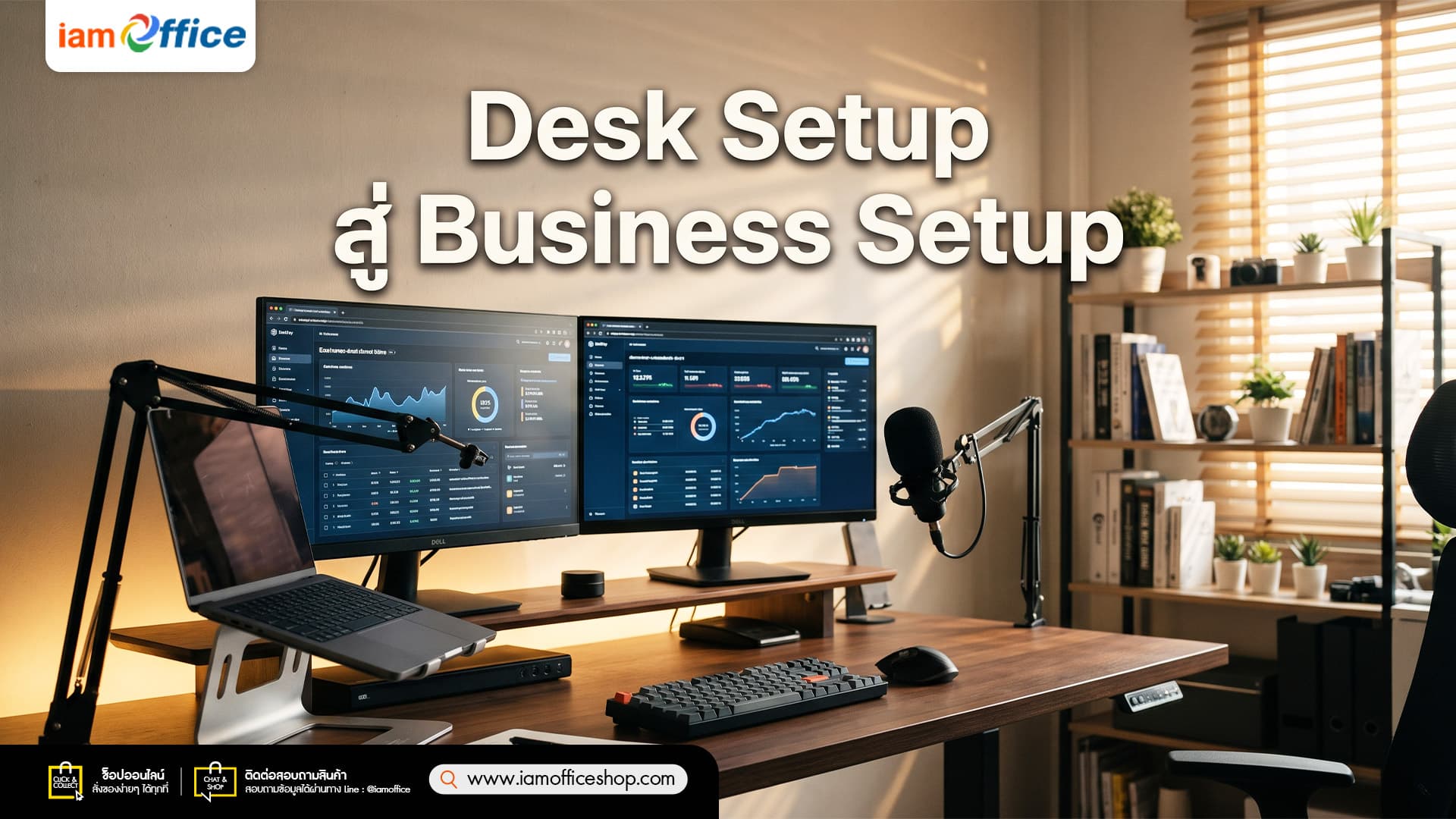
Desk Setup สู่ Business Setup
“พื้นที่ทำงานที่ดี” ไม่ได้เริ่มต้นจากการมีโต๊ะขนาดใหญ่หรืออุปกรณ์สำนักงานราคาแพง แต่เริ่มจากการจัดสรรสิ่งของรอบตัวให้เหมาะกับลักษณะงาน เช่น คอมพิวเตอร์, เมาส์, คีย์บอร์ด, อุปกรณ์จัดเก็บเอกสาร รวมไปถึงเครื่องใช้สำนักงานที่สนับสนุนการทำงานในแต่ละวัน

ซองเอกสารทางธุรกิจ มีอะไรบ้าง
การดำเนินธุรกิจในแต่ละวันมีเอกสารเกี่ยวข้องอยู่หลายประเภท ไม่ว่าจะเป็นใบเสนอราคา ใบแจ้งหนี้ ใบเสร็จรับเงิน สัญญาซื้อขาย เอกสารภาษี จดหมายติดต่อคู่ค้า หรือเอกสารภายในองค์กร แม้ปัจจุบันหลายธุรกิจจะนำระบบดิจิทัลมาใช้จัดเก็บข้อมูล แต่เอกสารฉบับจริงก็ยังมีความจำเป็น ทั้งด้านการตรวจสอบ การอ้างอิง และการติดต่อประสานงาน