
Loading...
Loading...
Loading...
Loading...
Loading...
Loading...
Loading...
Loading...
Loading...
Loading...
Loading...
Loading...
Loading...
Loading...
Loading...
Loading...
Loading...
Loading...
Loading...
Loading...

นั่งทำงานหน้าคอมพิวเตอร์ทั้งวัน เกิดอาการปวดคอ บ่า ไหล่ หรือปวดหลังเรื้อรังแทบทุกวัน ซึ่งอาการเหล่านี้พบได้ใน มนุษย์ออฟฟิศจำนวนมาก โดยเฉพาะการจัดสภาพแวดล้อมการทำงานไม่ถูกต้อง จึงจำเป็นต้องแก้ไขด้วยการปรับโต๊ะทำงานให้ถูกหลัก Ergonomics เพียงแค่เริ่มจากปรับมุมจอ เปลี่ยนตำแหน่งคีย์บอร์ด หรือเพิ่มอุปกรณ์เสริมเล็กน้อย
คำตอบโดยสรุป
นั่งทำงานหน้าคอมพิวเตอร์ทั้งวัน เกิดอาการปวดคอ บ่า ไหล่ หรือปวดหลังเรื้อรังแทบทุกวัน ซึ่งอาการเหล่านี้พบได้ใน มนุษย์ออฟฟิศจำนวนมาก โดยเฉพาะการจัดสภาพแวดล้อ
นั่งทำงานหน้าคอมพิวเตอร์ทั้งวัน เกิดอาการปวดคอ บ่า ไหล่ หรือปวดหลังเรื้อรังแทบทุกวัน ซึ่งอาการเหล่านี้พบได้ใน มนุษย์ออฟฟิศจำนวนมาก โดยเฉพาะการจัดสภาพแวดล้อมการทำงานไม่ถูกต้อง จึงจำเป็นต้องแก้ไขด้วยการปรับโต๊ะทำงานให้ถูกหลัก Ergonomics เพียงแค่เริ่มจากปรับมุมจอ เปลี่ยนตำแหน่งคีย์บอร์ด หรือเพิ่มอุปกรณ์เสริมเล็กน้อย
Ergonomics คืออะไร?
Ergonomics หรือการยศาสตร์ คือการออกแบบสภาพแวดล้อมและอุปกรณ์การทำงานให้เหมาะกับสรีระของมนุษย์ ช่วยลดความเมื่อยล้าและแรงกดสะสมระหว่างทำงาน ยิ่งนั่งทำงานวันละ 6-8 ชั่วโมง หากจัดท่านั่งและสภาพแวดล้อมไม่เหมาะสม อาจทำให้เกิดอาการปวดคอ บ่า ไหล่ หลัง และข้อมือ ซึ่งเมื่อสะสมเป็นเวลานานอาจกระทบต่อสมาธิ ประสิทธิภาพการทำงาน และสุขภาพในระยะยาว
จุดที่ 1: ความสูงของเก้าอี้และท่านั่งที่ถูกต้อง
เก้าอี้ถือเป็นพื้นฐานสำคัญของการจัดท่านั่งทำงาน หากความสูงไม่เหมาะสม อาจส่งผลต่อท่าทางส่วนอื่นตามไปด้วย
ความสูงของเก้าอี้ ควรปรับให้เท้าวางราบกับพื้น เข่าทำมุมประมาณ 90 องศา และต้นขาขนานกับพื้น หากสูงเกินไปเท้าอาจลอยและเกิดแรงกดบริเวณต้นขา แต่ถ้าต่ำเกินไป เข่าจะอยู่สูงกว่าสะโพกและเพิ่มแรงกดบริเวณหลังส่วนล่าง
พนักพิง ควรรองรับหลังส่วนล่าง เพื่อคงความโค้งตามธรรมชาติของกระดูกสันหลัง หากไม่มี สามารถใช้หมอนรองหลังเพิ่มเติมได้
ที่วางแขน ควรอยู่ในระดับที่ช่วยให้ไหล่และข้อศอกอยู่ในท่าผ่อนคลาย ไม่ยกไหล่หรือห่อไหล่ขณะใช้งาน
จุดที่ 2: ตำแหน่งและมุมของจอคอมพิวเตอร์
การวางจอคอมพิวเตอร์ผิดตำแหน่ง อาจส่งผลให้ต้องก้มหรือเงยคอเป็นเวลานาน จนนำไปสู่อาการปวดคอและความเมื่อยล้าได้
ความสูงของจอ ควรให้ขอบบนของจออยู่ระดับเดียวกับสายตาหรือต่ำกว่าเล็กน้อย เพื่อให้สายตามองลงตามธรรมชาติประมาณ 15–20 องศา ถ้าจอต่ำหรือสูงเกินไป อาจทำให้คอต้องก้มหรือเงยมากขึ้น
ระยะห่างของจอ ควรอยู่ประมาณหนึ่งช่วงแขน หรือราว 55–65 เซนติเมตร เพื่อให้มองเห็นได้ชัดโดยไม่ต้องเพ่งหรือโน้มตัวเข้าใกล้มากเกินไป
มุมของจอ ควรเอนจอไปด้านหลังเล็กน้อยประมาณ 10–20 องศา ช่วยให้มองหน้าจอได้สบายขึ้นและลดแสงสะท้อน
กรณีที่โต๊ะมีความสูงไม่เหมาะกับจอ สามารถใช้ Monitor Stand หรือ Monitor Arm เพื่อปรับระดับจอให้เหมาะสม โดยไม่จำเป็นต้องเปลี่ยนโต๊ะใหม่
จุดที่ 3: ตำแหน่งคีย์บอร์ดและเมาส์
การวางข้อมือผิดท่าขณะพิมพ์หรือใช้เมาส์ จะทำให้เกิดอาการปวดข้อมือและเพิ่มความเสี่ยงต่อ Carpal Tunnel Syndrome โดยเฉพาะผู้ที่ใช้งานคอมพิวเตอร์เป็นเวลานาน
คีย์บอร์ด ควรวางให้ข้อศอกทำมุมประมาณ 90 องศา และข้อมืออยู่ในแนวตรง ไม่งอขึ้นหรือลง ที่รองข้อมือช่วยให้ข้อมืออยู่ในท่าพักที่เหมาะสมได้ แต่ไม่ควรลงน้ำหนักบนที่รองขณะพิมพ์
เมาส์ ควรวางไว้ใกล้คีย์บอร์ด เพื่อลดการเหยียดแขนและการเกร็งบริเวณไหล่และคอ ควรเลือกเมาส์ที่มีขนาดพอดีกับมือ เพื่อลดการกำแน่นและความเมื่อยล้าของกล้ามเนื้อ
จุดที่ 4: แสงสว่างและการลดแสงสะท้อน
แสงสว่างที่ไม่เหมาะสมอาจทำให้ดวงตาทำงานหนัก จนนำไปสู่อาการล้าตา ปวดศีรษะ และทำให้ต้องเปลี่ยนท่านั่งเพื่อหลีกเลี่ยงแสงสะท้อน
แสงธรรมชาติ จากหน้าต่างควรเข้าจากด้านข้างของจอ เพื่อหลีกเลี่ยงแสงจ้าหรือเงาสะท้อนบนหน้าจอ ไม่ควรให้แสงส่องจากด้านหน้าหรือด้านหลังจอโดยตรง
โคมไฟตั้งโต๊ะ แบบปรับทิศทาง ช่วยควบคุมแสงได้ดี ควรจัดให้แสงส่องไปยังเอกสารหรือพื้นที่ทำงานมากกว่าส่องตรงไปที่หน้าจอ เพื่อช่วยลดแสงสะท้อนและความล้าของดวงตา
จุดที่ 5: การจัดระเบียบโต๊ะและของใช้บนโต๊ะ
โต๊ะทำงานที่รกหรือจัดวางของไม่เป็นระเบียบ อาจทำให้ต้องเอี้ยวตัว บิดคอ หรือยื่นแขนหยิบของซ้ำ ๆ ซึ่งอาจเพิ่มความเมื่อยล้าของกล้ามเนื้อได้
อุปกรณ์ที่ใช้บ่อย เช่น คีย์บอร์ด เมาส์ และโทรศัพท์ ควรวางไว้ในระยะที่หยิบใช้งานได้สะดวกโดยไม่ต้องเหยียดแขน ส่วนเอกสาร แฟ้ม กล่องดินสอ และอุปกรณ์ที่ใช้น้อย ควรเก็บไว้ในลิ้นชักหรือชั้นวาง เพื่อเพิ่มพื้นที่บนโต๊ะและลดความรก
Desk Organizer เป็นอีกตัวช่วยที่ช่วยจัดเก็บอุปกรณ์ให้เป็นหมวดหมู่ หยิบใช้งานง่าย และลดการเคลื่อนไหวที่ไม่จำเป็นระหว่างวัน
อุปกรณ์เสริม เพื่อทำงานตามหลัก Ergonomics มากขึ้น
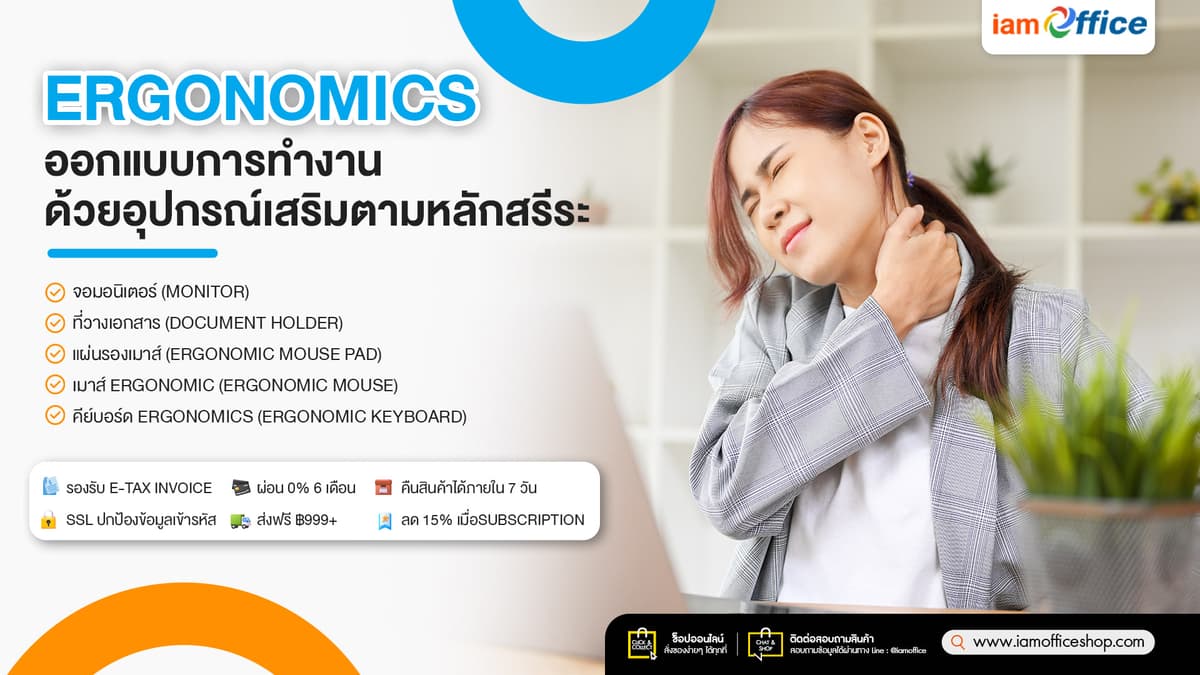
นอกจากการปรับท่านั่งและจัดสภาพแวดล้อมให้เหมาะสมแล้ว อุปกรณ์เสริมต่าง ๆ ยังช่วยปรับพื้นที่ทำงานให้รองรับสรีระได้ดียิ่งขึ้น ลดความเมื่อยล้า และช่วยทำงานได้สะดวกสบาย เช่น ที่วางจอ Monitor Stand หรือ Monitor Arm, ที่วางเท้า, Wrist Rest, เมาส์และคีย์บอร์ดเพื่อสุขภาพ รวมถึง Desk Organizer สำหรับจัดระเบียบอุปกรณ์บนโต๊ะ
จอมอนิเตอร์ (Monitor) การเลือกจอคอมพิวเตอร์ที่สามารถปรับระดับได้ ช่วยให้ผู้ใช้งานสามารถปรับความสูงและมุมของหน้าจอให้เหมาะกับระดับสายตาและท่านั่งของแต่ละคน ลดการก้ม เงย หรือเอียงคอระหว่างทำงาน
ที่วางเอกสาร (Document Holder) สำหรับคนที่ต้องดูเอกสารและพิมพ์ข้อมูลพร้อมกัน การวางเอกสารไว้ข้างจอในระดับสายตาช่วยลดการก้มหน้าลงซ้ำ ๆ ได้อย่างมาก
แผ่นรองเมาส์ (Ergonomic Mouse Pad) ช่วยรองรับข้อมือให้อยู่ในท่าที่เป็นธรรมชาติ ลดแรงกดและความตึงบริเวณข้อมือขณะใช้งานเมาส์เป็นเวลานาน ช่วยเพิ่มความสบายและลดความเมื่อยล้าระหว่างวัน
เมาส์ Ergonomic (Ergonomic mouse) เช่น Logitech Lift Vertical Ergonomic Mouse ซึ่งออกแบบตามหลัก Ergonomic และช่วยให้จับเมาส์ในลักษณะที่เป็นธรรมชาติมากขึ้น เหมาะกับคนที่ใช้เมาส์เป็นเวลานาน
คีย์บอร์ด Ergonomics (Ergonomic Keyboard) เช่น Micropack KM-237W มีการออกแบบตามหลักสรีรศาสตร์ และมีขาปรับระดับคีย์บอร์ด ช่วยให้ปรับตำแหน่งการใช้งานได้เหมาะสมมากขึ้น
อุปกรณ์เหล่านี้สั่งซื้อได้ที่ IamOffice Shop ซึ่งมีอุปกรณ์สำนักงานครบวงจร ทั้งหมวดสินค้าไอทีและเทคโนโลยี อุปกรณ์สำนักงาน และเครื่องเขียน พร้อมส่งฟรีเมื่อครบ 999+ บาท จัดส่งรวดเร็วภายใน 1–2 วัน
ลงทุนอุปกรณ์ที่เหมาะสม คืนกำไรให้สุขภาพ
การจัดโต๊ะทำงานให้ถูกหลัก Ergonomics ไม่ใช่เรื่องของความหรูหราหรือความฟุ่มเฟือย แต่เสมือนการดูแลสุขภาพระยะยาวของคนที่ต้องใช้ชีวิตอยู่กับโต๊ะทำงานวันละหลายชั่วโมง การปรับจุดเล็ก ๆ น้อย ๆ ที่กล่าวมาแต่ละข้อ อาจไม่รู้สึกแตกต่างทันที เมื่อยิ่งนานวันจะเห็นความต่างชัดเจนในแง่ของความสบาย ความสามารถในการโฟกัส และลดอาการปวดเรื้อรังที่หลายคนเคยคิดว่าเป็นเรื่องปกติของการทำงาน
ช้อปง่าย ปลอดภัย อย่างมั่นใจที่ iamofficeshop.com รองรับ e-Tax Invoice ผ่อน 0% COD ทั่วประเทศ คืนสินค้าได้ภายใน 7 วัน พร้อม SSL ปกป้องข้อมูล ส่งฟรี ฿999+ และ ลด 15% เมื่อสมัคร Subscription

การทำธุรกิจในปัจจุบันไม่ได้มีเพียงหน้าร้านเท่านั้น แต่ยังรวมถึงการขายผ่านเว็บไซต์ Marketplace และโซเชียลมีเดีย ทำให้ผู้ประกอบการต้องจัดการทั้งออเดอร์ สินค้า สต็อก เอกสาร การชำระเงิน และการจัดส่งให้เป็นระบบมากขึ้น ดังนั้น ควรมีอุปกรณ์งานขายที่เหมาะสม เพื่อลดขั้นตอนการทำงานและทำให้พนักงานทำงานได้คล่องตัวขึ้น
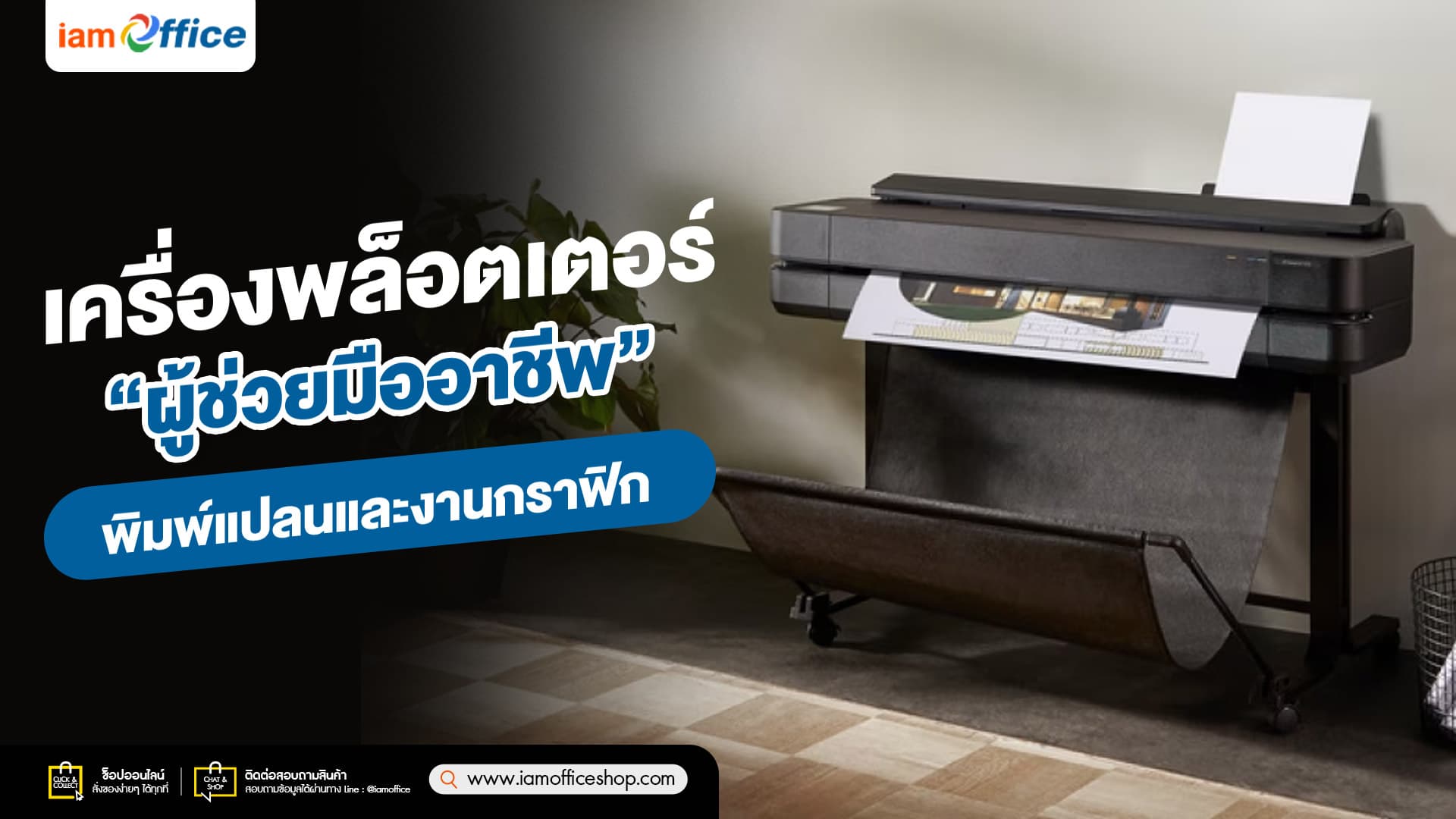
ธุรกิจที่ทำงานด้านสถาปัตยกรรม วิศวกรรม งานก่อสร้าง หรืองานออกแบบ เครื่องพิมพ์ทั่วไปอาจไม่ตอบโจทย์เมื่อจำเป็นต้องพิมพ์แบบแปลน แผนผัง หรืองานกราฟิกขนาดใหญ่ เพราะต้องรองรับกระดาษหน้ากว้าง รายละเอียดของเส้น และความแม่นยำของงานพิมพ์
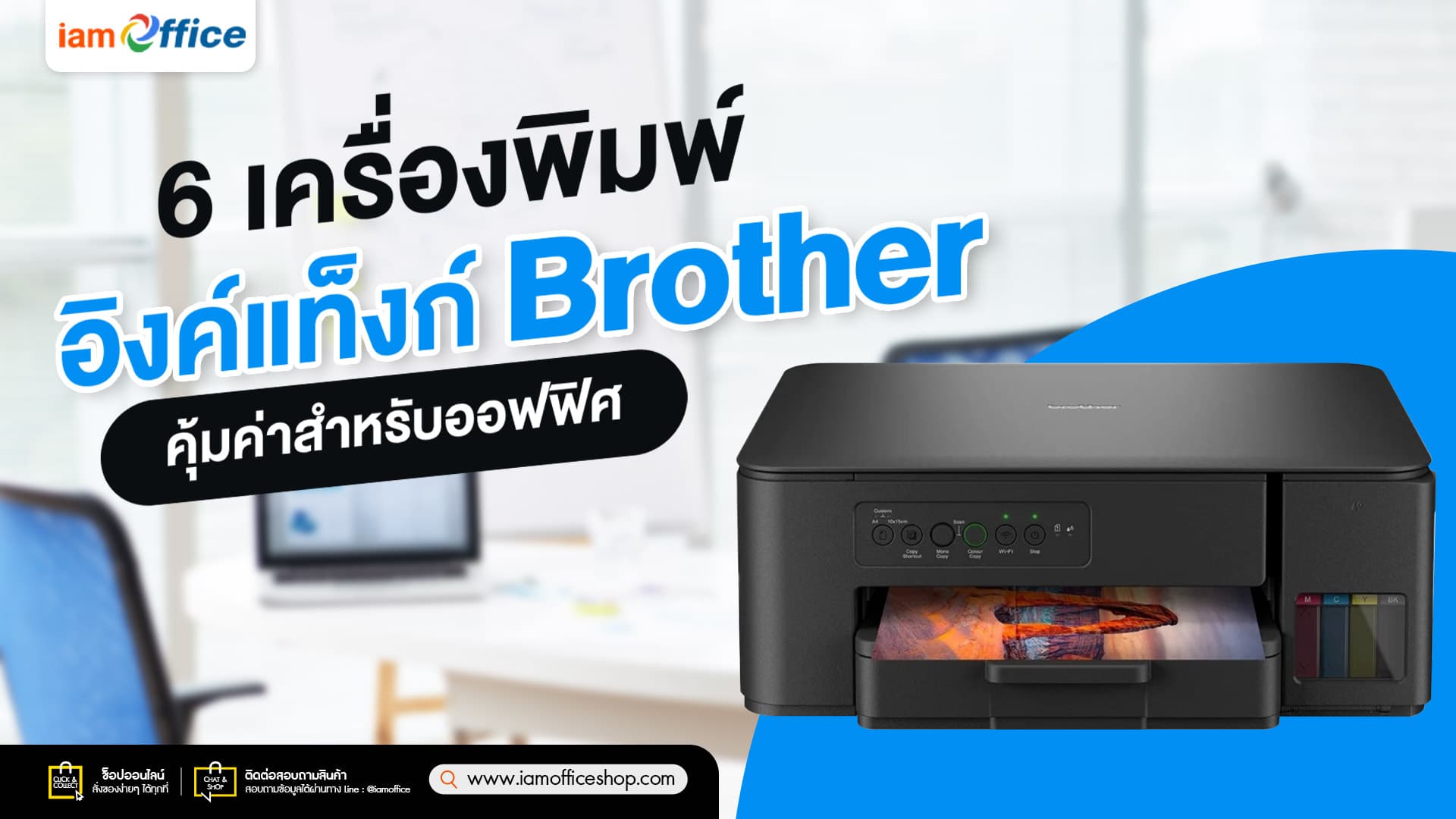
สำหรับออฟฟิศ ธุรกิจ และผู้ประกอบการ เครื่องพิมพ์ที่คุณใช้งานเกี่ยวข้องกับต้นทุน ความรวดเร็ว และความสะดวกของพนักงานในแต่ละวัน โดยเฉพาะธุรกิจที่ต้องพิมพ์ใบเสนอราคา ใบแจ้งหนี้ เอกสารบัญชี สำเนาเอกสาร หรือเอกสารสีเป็นประจำ การเลือกเครื่องพิมพ์ที่เหมาะกับปริมาณงาน สามารถควบคุมค่าใช้จ่ายได้ระยะยาว