

วิธีการตั้งค่าเครื่องคิดเลข TAX+ TAX- ฟังก์ชันการคำนวณภาษี
คำตอบโดยสรุป
วิธีการตั้งค่าเครื่องคิดเลข TAX+ TAX- ฟังก์ชันการคำนวณภาษี สำหรับสายงานที่ต้องคำนวณภาษี ควรเลือก เครื่องคิดเลข ที่มีปุ่ม Tax+ และ Tax -...
วิธีการตั้งค่าเครื่องคิดเลข TAX+ TAX- ฟังก์ชันการคำนวณภาษี สำหรับสายงานที่ต้องคำนวณภาษี ควรเลือกเครื่องคิดเลขที่มีปุ่ม Tax+ และ Tax - ใช้สำหรับคำนวณภาษีอย่างรวดเร็ว ดังนั้น ทางเราจึงมีเครื่องคิดเลขที่สามารถตอบสนองความต้องการคำนวณภาษีที่มีความแม่นยำและเที่ยงตรงมาแนะนำ พร้อมแชร์วิธีการกดเครื่องคิดเลข รวมถึงวิธีการตั้งค่า TAX+ TAX- เพื่อช่วยในการคํานวณภาษีมูลค่าเพิ่ม และ VAT
สารบัญ
- เครื่องคิดเลข CANON รุ่น WS-1210Hi III
- เครื่องคิดเลข CANON รุ่น WS-1210T, WS-1410T, WS-1610T
- How to maintain your calculator
- ข้อควรระวังในการใช้งานเครื่องคิดเลข
- สรุป

เครื่องคิดเลขหลายรุ่นมี 2 ปุ่ม TAX+ กับ TAX- และรูปแบบการตั้งค่าในแต่ละรุ่นมีความแตกต่างกันออกไป แต่สำหรับใครที่ไม่เคยใช้คำนวณภาษี หรือเคยใช้แต่ลืมไปแล้ว มาลองดูเทคนิคการกดเครื่องคิดเลขไปพร้อม ๆ กันเลย!!
- ปุ่ม TAX+ ใช้สำหรับบวกภาษีมูลค่าเพิ่ม (VAT) ในราคาที่ยังไม่ได้รวมภาษีมูลค่าเพิ่มแล้ว (สินค้าราคา 100 บาท ยังไม่รวม VAT ต้องเสียค่า VAT เท่าไหร่ วิธีกดคือ 100 TAX+ = 7 จะได้คือ ค่าสินค้า 100 บาท + VAT 7 บาท)
- ปุ่ม TAX- ใช้สำหรับลบภาษีมูลค่าเพิ่ม (VAT) ออกจากราคาที่รวมภาษีมูลค่าเพิ่มแล้ว (สินค้าราคา 107 บาท รวม VAT แล้ว มี VAT อยู่ในนั้นเท่าไหร่ วิธีกดคือ 107 TAX- = 7 จะได้คือ ค่าสินค้า 107 บาท - VAT 7 บาท)
หากคุณต้องการหา “ราคาสินค้า” ที่รวมมูลค่าภาษี 7% แล้ว
ตัวอย่างเช่น : ราคาสินค้า 100 บาท (ยังไม่รวมภาษี) คำนวณภาษี 7% ได้ดังนี้
- กด ราคาสินค้า คือ 100 บาท
- กด เครื่องหมาย TAX+
- จะได้ราคาสินค้ารวมภาษี (TAX+) คือ 107 บาท
หากคุณต้องการหา “ราคาสินค้า” หลังหักภาษี 7% แล้ว
ตัวอย่างเช่น : ราคาสินค้า 100 บาท (ยังไม่หักภาษี) คำนวณหักภาษี 7% ได้ดังนี้
- กดราคาสินค้า คือ 100 บาท
- กด เครื่องหมาย TAX-
- จะได้ราคาสินค้าหลังหักภาษี (TAX-) คือ 93 บาท (93.457)
สำหรับท่านใดที่ต้องการเครื่องคิดเลขที่มีปุ่ม TAX+ กับ TAX- เพื่อใช้ในการคำนวณภาษี สามารถคำนวณภาษีได้อย่างแม่นยำและเที่ยงตรง ร้านค้า iamOffice มีจำหน่ายหลายรุ่น และมีฟังก์ชันให้เลือกใช้งานที่หลากหลาย ตอบโจทย์ทุกท่านได้อย่างแน่นอน
เครื่องคิดเลข CANON รุ่น WS-1210Hi III

เครื่องคำนวณแบบตั้งโต๊ะขนาดใหญ่ จอภาพแสดงผล 12 หลัก ปรับระดับหน้าจอได้ตามต้องการ สามารถคำนวณราคาตั้งขายได้ (MU) มีปุ่มแสดงผลยอดรวมอัตโนมัติ (GT) สามารถคำนวณภาษีได้รวดเร็ว พร้อมทั้งมีปุ่มกดแบบ IT Touch Keyboard ใช้พลังงาน 2 ระบบ ทั้งแสงอาทิตย์และแบตเตอรี่
วิธีการตั้งค่า TAX+ สำหรับเครื่องคิดเลขตั้งโต๊ะ CANON รุ่น WS-1210Hi III
- กด RATE ค้างไว้
- กด 7 (หรืออัตราภาษีที่ต้องการตั้ง ซึ่งในประเทศไทยใช้ 7)
- กด TAX+ (หรือ SET)
- เสร็จขั้นตอน
- ตรวจสอบความถูกต้องโดยการกด 100 และ TAX+ ถ้าหน้าจอเป็น 107 แสดงว่าตั้งค่าถูกต้อง
ข้อควรระวัง : ห้ามกดปุ่ม C และ AC เล่นเด็ดขาด เพราะอาจหมายถึงว่าคุณกำลังเคลียร์ค่าที่ตั้งไว้ทั้งหมดทิ้งนั่นเอง
เครื่องคิดเลข CANON รุ่น WS-1210T, WS-1410T, WS-1610T

รายละเอียดสินค้า :
✅ เครื่องคิดเลข CANON WS-1210T จอภาพแสดงผล 12 หลัก
✅ เครื่องคิดเลข CANON WS-1410T จอภาพแสดงผล 14 หลัก
✅ เครื่องคิดเลข CANON WS-1610T จอภาพแสดงผล 16 หลัก
มาพร้อมหน้าจอที่ปรับระดับได้ ปุ่มกดแบบ IT Touch Keyboard มีปุ่มแสดงผลยอดรวมอัตโนมัติ (GT) คำนวณราคาขาย Mark up (MU) ที่สำคัญคำนวณภาษีได้รวดเร็ว มีความแม่นยำสูง สามารถใช้ได้ 2 ระบบ ทั้งพลังงานแสงอาทิตย์ และแบตเตอรี่
วิธีการตั้งค่า TAX+ สำหรับเครื่องคิดเลขตั้งโต๊ะ ยี่ห้อ แคนอน รุ่น WS-1210T, WS-1410T, WS-1610T
- กดปุ่ม C และ CA สลับกันหลาย ๆ ครั้ง (เพื่อกลับสู่ค่าเต็มจากโรงงาน)
- กดปุ่ม RATE หน้าจอเครื่องคิดเลขจะแสดง TAX96 (กระพริบ), RATE (กระพริบ) และ 0 ขึ้นมา
- กดอัตราภาษีที่ต้องการตั้ง (ในประเทศไทยใช้ 796) หน้าจอจะแสดง TAX% (กระพริบ), RATE (กระพริบ) และ 7 ขึ้นมา
- กดปุ่ม TAX+ (หรือ SET) หน้าจอจะแสดง TAX96 และ 7
- ทดสอบค่าที่เราตั้งไว้ว่าเป็นไปตามที่ต้องการหรือไม่ ให้กด 100
- แล้วกด TAX+ (หรือ SET) หากหน้าจอแสดงค่า 107 ก็แสดงว่าค่าที่ตั้งไว้ถูกต้อง
ข้อควรระวัง : ห้ามกดปุ่ม C และ AC เล่นเด็ดขาด เพราะอาจหมายถึงว่าคุณกำลังเคลียร์ค่าที่ตั้งไว้ทั้งหมดทิ้งนั่นเอง
How to maintain your calculator

✅ แบตเตอรี่ใช้ได้นาน 2-3 ปี (ขึ้นอยู่กับรูปแบบการใช้งาน)
✅ เลือกแบตเตอรี่ที่เหมาะสมกับยี่ห้อ และรุ่นเครื่องคิดเลข
✅ ไม่ควรจัดเก็บในพื้นที่มีอุณหภูมิสูง ความชื้น และฝุ่นมาก
✅ ไม่ควรกระแทก หรือทำตกพื้นแรง
✅ ใช้ผ้านุ่มและแห้ง เช็ดทำความสะอาด
ข้อควรระวังในการใช้งานเครื่องคิดเลข
เครื่องคิดเลขเป็นอุปกรณ์การคิดคำนวณที่มีราคาถูก และเพื่อใช้งานได้คุ้มค่า คุ้มราคามากที่สุด ต้องดูแลอย่างเหมาะสม ถึงแม้ว่าเครื่องคิดเลขจะทำงานเป็นปกติ แต่ก็ควรเปลี่ยนแบตเตอรี่ตามกำหนด 2-3 ปี ขึ้นอยู่กับรูปแบบการใช้งานคุณเป็นหลักด้วย
- เครื่องคิดเลขที่แบตเตอรี่หมดอายุการใช้งานแล้ว สามารถรั่วและสร้างความเสียหายต่อตัวเครื่องคิดเลขส่งผลให้ทำงานผิดปกติได้ ดังนั้น เมื่อแบตเตอรี่หมดอายุไม่ควรทิ้งไว้ในเครื่องคิดเลข ให้นำออกและเปลี่ยนแบตเตอรี่ใหม่
- แบตเตอรี่ของเครื่องคิดเลขที่มาพร้อมกับตัวเครื่อง โดยผ่านการทดสอบจากโรงงานแล้ว จะค่อย ๆ อ่อนลงระหว่างการจัดส่งและจัดเก็บ เหตุผลนี้จึงทำให้อายุการใช้งานของแบตเตอรี่สั้นกว่าปกติ
- ควรเลือกใช้แบตเตอรี่ที่เหมาะสมกับยี่ห้อ และรุ่นของเครื่องคิดเลข เพราะการใช้แบตเตอรี่ที่ไม่เหมาะสมกับผลิตภัณฑ์อาจส่งผลให้อายุการใช้งานของแบตเตอรี่สั้นลงและเครื่องคิดเลขทำงานผิดปกติได้
- หลีกเลี่ยงการใช้งานและจัดเก็บเครื่องคิดเลขในบริเวณที่มีอุณหภูมิสูง ที่มีความชื้นและฝุ่นมาก
- ไม่ควรให้เครื่องคิดเลขตกหรือกระแทกลงพื้นแรง ๆ อาจทำให้หักงอ และเครื่องรวนได้
- อย่าพยายามแยกชิ้นส่วนเครื่องคิดเลข
- ใช้ผ้านุ่มและแห้งเช็ดทำความสะอาดภายนอกของเครื่องคิดเลข
บทความแนะนำ
- ไดร์เป่าผม Dreame Hair Glory ลดผมชี้ฟู บำรุงเส้นผม
- แนะนำเครื่องปริ้นเตอร์สำนักงาน แต่ละประเภท!?
- หมึกพิมพ์ปริ้นเตอร์ หมึกพิมพ์แท้ VS หมึกเทียบ ความต่างที่ควรรู้!!
สรุป
นอกจากนี้ยังมีเครื่องคิดเลขปุ่มกด TAX+ และ TAX- ตัวช่วยคำนวณภาษี ฟังก์ชันการทางธุรกิจอีกหลายรุ่นให้เลือกใช้งาน สามารถเลือกชมสินค้าเพิ่มเติมได้บนเว็บไซต์ของเรา พร้อมจัดส่งสินค้าให้ฟรี เมื่อสั่งซื้อครบ 2,500 บาท และมีบริการหลังการขายที่ดีเยี่ยมให้แก่ทุกท่าน หรือสอบถามได้ที่ช่องทางการติดต่อด้านล่างนี้!!
ติดต่อสอบถามเพิ่มเติม
โทร : 02-9220291
Line : @iamoffice
Facebook : @iamofficeshop
คำถามที่พบบ่อย
ปุ่ม TAX+ กับ TAX- บนเครื่องคิดเลขต่างกันอย่างไร?
ปุ่ม TAX+ ใช้บวกภาษีมูลค่าเพิ่มเข้ากับราคาที่ยังไม่รวม VAT เช่น กด 100 แล้วกด TAX+ จะได้ 107 ส่วนปุ่ม TAX- ใช้ถอดภาษีมูลค่าเพิ่มออกจากราคาที่รวม VAT แล้ว เช่น กด 107 แล้วกด TAX- เครื่องจะแสดงค่า VAT ที่อยู่ในราคานั้นคือ 7
วิธีตั้งค่าอัตราภาษีบนเครื่องคิดเลข Canon WS-1210Hi III ทำอย่างไร?
กดปุ่ม RATE ค้างไว้ จากนั้นกดตัวเลขอัตราภาษีที่ต้องการตั้ง ซึ่งในประเทศไทยใช้ 7 แล้วกดปุ่ม TAX+ หรือ SET ก็เสร็จขั้นตอน จากนั้นตรวจสอบความถูกต้องโดยกด 100 ตามด้วย TAX+ หากหน้าจอแสดง 107 แสดงว่าตั้งค่าสำเร็จ และไม่ควรกดปุ่ม C หรือ AC เล่น เพราะอาจเป็นการเคลียร์ค่าที่ตั้งไว้ทั้งหมด
ควรดูแลรักษาเครื่องคิดเลขอย่างไรให้ใช้งานได้นาน?
ควรเปลี่ยนแบตเตอรี่ตามกำหนดประมาณทุก 2-3 ปีขึ้นอยู่กับรูปแบบการใช้งาน โดยเลือกแบตเตอรี่ให้เหมาะกับยี่ห้อและรุ่นของเครื่อง ไม่ควรจัดเก็บในพื้นที่ที่มีอุณหภูมิสูง ความชื้น หรือฝุ่นมาก หลีกเลี่ยงการกระแทกหรือทำตกพื้นแรง และใช้ผ้านุ่มแห้งเช็ดทำความสะอาด
บทความที่เกี่ยวข้อง
Desk Setup สู่ Business Setup
“พื้นที่ทำงานที่ดี” ไม่ได้เริ่มต้นจากการมีโต๊ะขนาดใหญ่หรืออุปกรณ์สำนักงานราคาแพง แต่เริ่มจากการจัดสรรสิ่งของรอบตัวให้เหมาะกับลักษณะงาน เช่น คอมพิวเตอร์, เมาส์, คีย์บอร์ด, อุปกรณ์จัดเก็บเอกสาร รวมไปถึงเครื่องใช้สำนักงานที่สนับสนุนการทำงานในแต่ละวัน
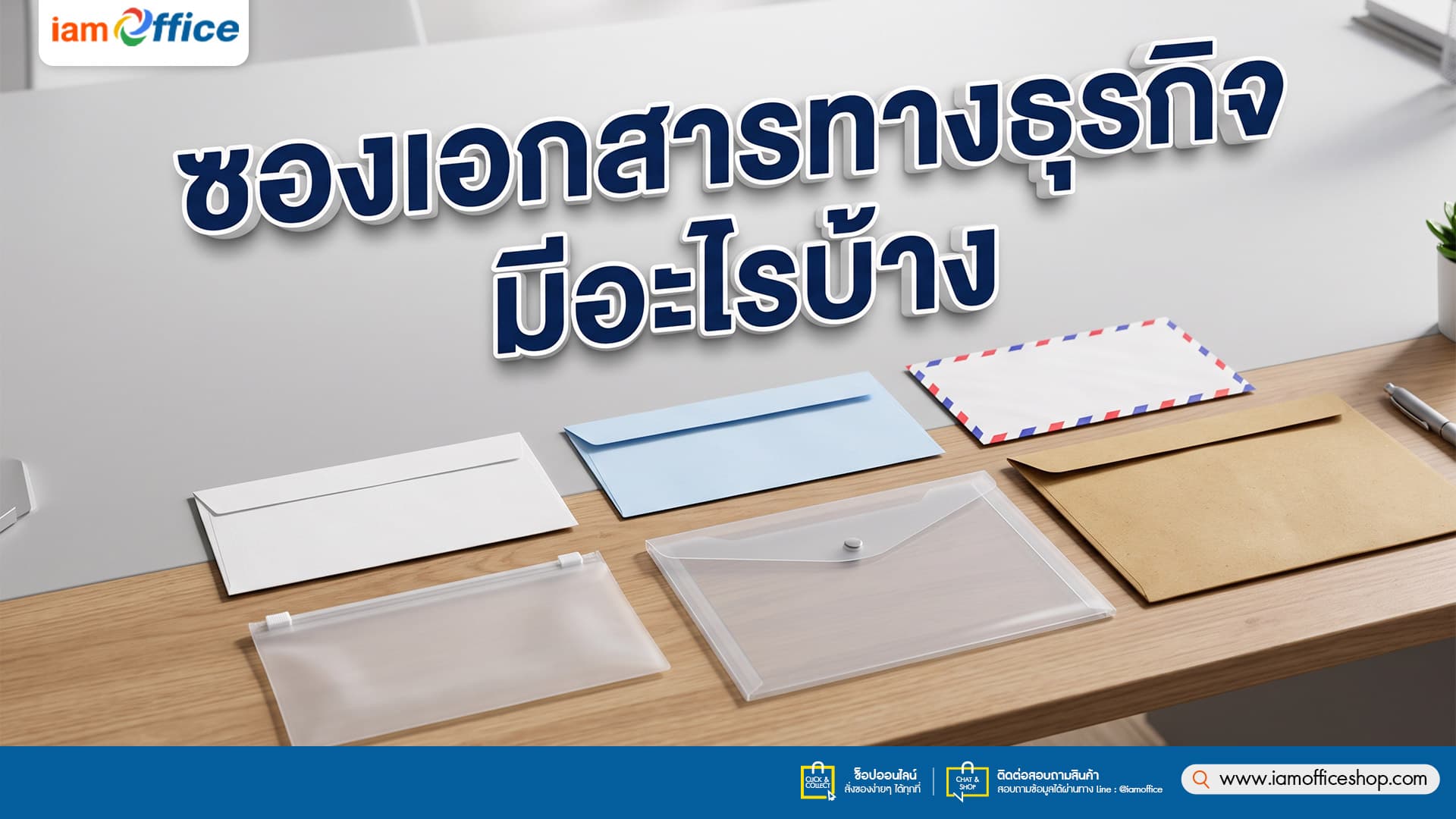
ซองเอกสารทางธุรกิจ มีอะไรบ้าง
การดำเนินธุรกิจในแต่ละวันมีเอกสารเกี่ยวข้องอยู่หลายประเภท ไม่ว่าจะเป็นใบเสนอราคา ใบแจ้งหนี้ ใบเสร็จรับเงิน สัญญาซื้อขาย เอกสารภาษี จดหมายติดต่อคู่ค้า หรือเอกสารภายในองค์กร แม้ปัจจุบันหลายธุรกิจจะนำระบบดิจิทัลมาใช้จัดเก็บข้อมูล แต่เอกสารฉบับจริงก็ยังมีความจำเป็น ทั้งด้านการตรวจสอบ การอ้างอิง และการติดต่อประสานงาน
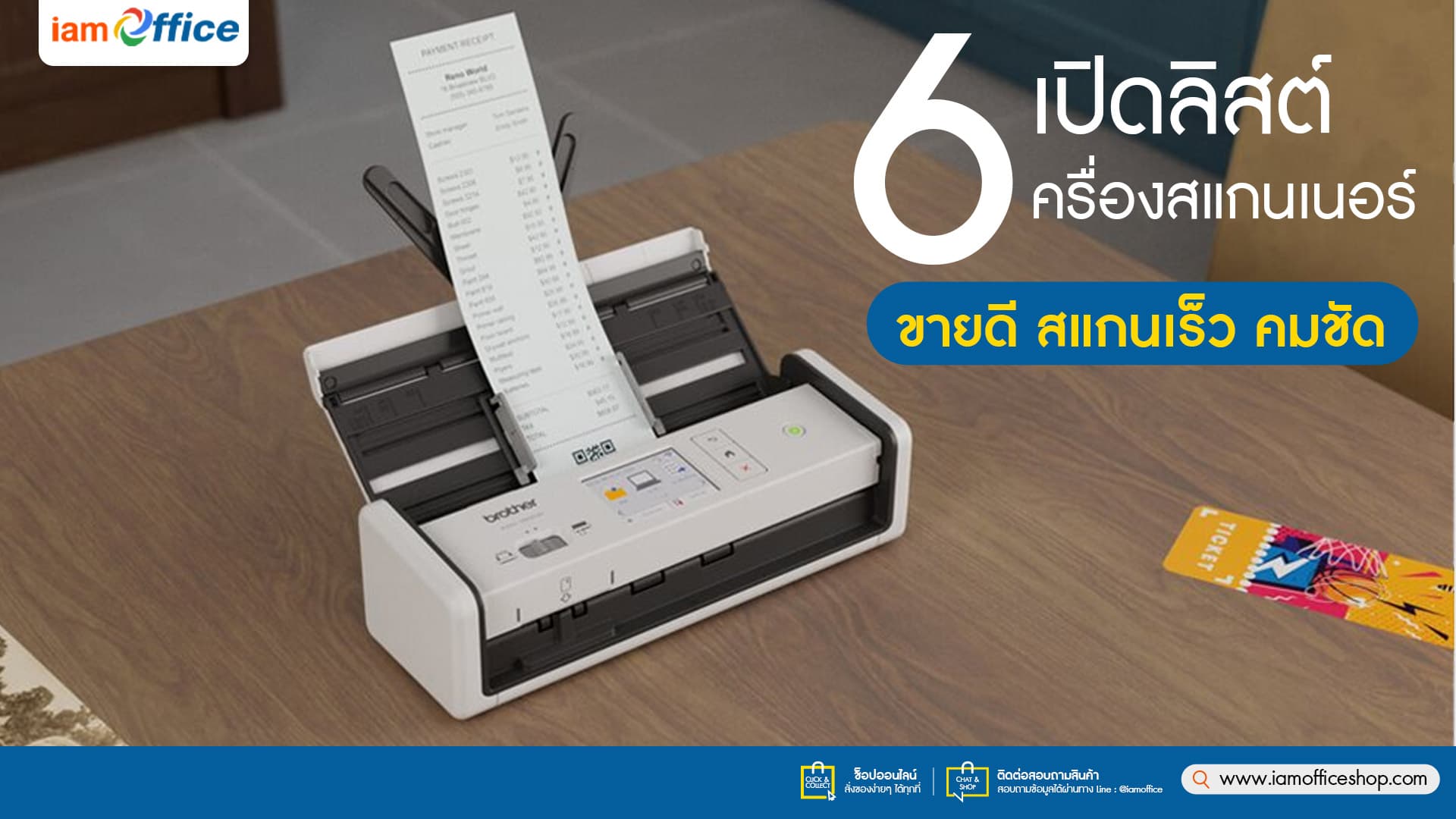
เปิดลิสต์ 6 เครื่องสแกนเนอร์ (ADF) ขายดี สแกนเร็ว คมชัด
เปลี่ยนเอกสารกระดาษให้เป็นไฟล์ดิจิทัล เพื่อการจัดเก็บ ค้นหา ส่งต่อ และนำไปใช้งานได้สะดวกขึ้นกับ “เครื่องสแกนเอกสาร (Document Scanner)” โดยเฉพาะระบบ ADF (Automatic Document Feeder) หรือระบบป้อนเอกสารอัตโนมัติ ซึ่งเป็นตัวเลือกยอดนิยมสำหรับธุรกิจหลายประเภท ลดขั้นตอนการทำงานและเพิ่มความคล่องตัวสูง นอกจากนี้ เครื่องสแกนที่รองรับระบบ Duplex ยังสามารถอ่านเอกสารได้สองด้านในการทำงานครั้งเดียว เช่น สัญญา เอกสารสมัครเรียน และแบบฟอร์มต่าง ๆ ซึ่งลดเวลาการสแกน รวมถึงง่ายต่อการจัดเก็บเอกสารดิจิทัล